 찻자리
찻자리
모니터 구석에 띄워 두는 라인 드로잉 다도
안내도 타이머도 없어요. 직접 집고, 붓고, 기다리는 작은 찻자리.
창 테두리가 온도계예요. 우리는 동안엔 찻물색으로 차올라요.
내려받기
무료예요. 설치 파일 하나로 끝나고, 관리자 권한도 필요 없어요.
설치 방법
개인이 만든 프로그램이라 처음 한 번은 운영체제가 확인을 물어요. 아래대로 하면 다음부터는 바로 열려요.
- 내려받은 chajari-win-x64.exe를 열어요.
- 파란 Windows의 PC 보호 창이 뜨면 추가 정보를 누르고 실행을 눌러요.
코드 서명 인증서가 없는 개인 제작 프로그램이라 보이는 안내예요.
- 설치는 저절로 끝나요. 화면 오른쪽 아래에 찻자리가 떠요.
바탕화면과 시작 메뉴에 ‘찻자리’가 생겨요. 다음부터는 거기서 열어요.
- 내려받은 chajari-mac-….dmg를 열고, 왼쪽 Chajari를 오른쪽 Applications 폴더로 끌어다 놓아요.
- 응용 프로그램 폴더에서 Chajari를 열어요. ‘확인할 수 없음’ 창이 뜨면 완료를 눌러 닫아요.
- 시스템 설정 › 개인정보 보호 및 보안을 열고 아래쪽 ‘보안’에서 그래도 열기를 눌러요. 암호를 넣으면 열려요.
macOS 14 이하라면 앱을 우클릭 › 열기로도 돼요.
- 화면 오른쪽 아래에 찻자리가 떠요. 데스크톱을 옮겨도 따라와요.
사용 가이드
기본은 불친절해요. 무엇을 할지는 직접 정해요. 막히면 위젯의 책 아이콘과 ? 아이콘을 열어 보세요.
손으로 하기
| 들기 | 다구를 누른 채 끌어요. 놓으면 제자리로 돌아가요. |
| 기울여 따르기 | 든 채로 마우스 휠을 굴려요. 아래로 굴리면 더 기울고, 위로 굴리면 세워져요. 놓을 때까지 그 각도를 유지해요. 트랙패드는 두 손가락으로 위아래로 쓸어요. |
| 찻잎 넣기 | 차시를 차통(녹차 · 홍차 · 보이차)에 담갔다가 다관 위에서 기울여요. |
| 뚜껑 | 다관 위에서 놓으면 덮여요. 덮으면 덜 식어요. |
| 마시기 | 찻잔을 든 채 휠을 굴려요. 70°가 넘으면 앗 뜨거워요. |
| 잎 버리기 | 빈 다관을 퇴수기 위에서 크게 기울여요. |
| 흘린 물 · 잎 | 차건으로 탁자를 문질러 닦아요. 젖은 차건은 퇴수기 위로 들어 올려 휠로 짜요. 흘린 물은 그냥 둬도 천천히 말라요. |
| 퇴수기 비우기 | 퇴수기를 들고 창 오른쪽 끝 너머로 가져가서 기울여요. |
창 테두리 = 온도계
위 가운데에서 시계 방향으로 차올라요. 든 그릇이나 마우스를 올린 그릇의 온도를 보여 주고, 작은 눈금이 그 차의 알맞은 온도예요. 다관에서 차가 우러나는 동안에는 찻물색으로 진하기를 보여 줘요. 옅은 띠가 ‘알맞음’이에요. 숫자는 왼쪽 아래 한 줄에만 나와요.
세 가지 차
75°쯤. 끓는 물을 숙우에 따라 한 김 식혀서 붓고 1분.
95° 넘게. 끓는 물을 바로 붓고 뚜껑을 덮어 2분 30초.
98°. 한 번 붓고 바로 버려 씻은 뒤(세차), 다시 붓고 20초.
다 마시면 오른쪽 아래에 맛과 조언이 한 줄 나와요. 숫자는 말하지 않아요. 우리는 동안 창을 가려 둬도 시간은 그대로 흘러요.
위젯 창
마우스를 올리면 오른쪽 위에 작은 아이콘이 나타나요.
| 이동 | 잡고 끌어서 창을 옮겨요. 검정 배경에서는 빈 곳을 끌어도 돼요. |
| 다도 가이드 | 차마다 순서가 있어요. 따라 하면 단계가 저절로 체크돼요. |
| ?조작법 | 손으로 하는 방법을 짧게 보여 줘요. |
| 배경 | 검정 ↔ 투명. 투명이면 바탕화면 위에 검은 선만 남아요. 다구 위가 아니면 클릭이 뒤 창으로 지나가고, 창 가장자리를 잡으면 옮겨져요. |
| 항상 위 | 다른 창 위에 늘 떠 있게 고정하거나 풀어요. |
| M크기 | S · M · L 세 가지 크기예요. |
| 닫기 | 찻자리를 끝내요. Esc는 잠깐 숨기기예요(창을 보고 있을 때만). |
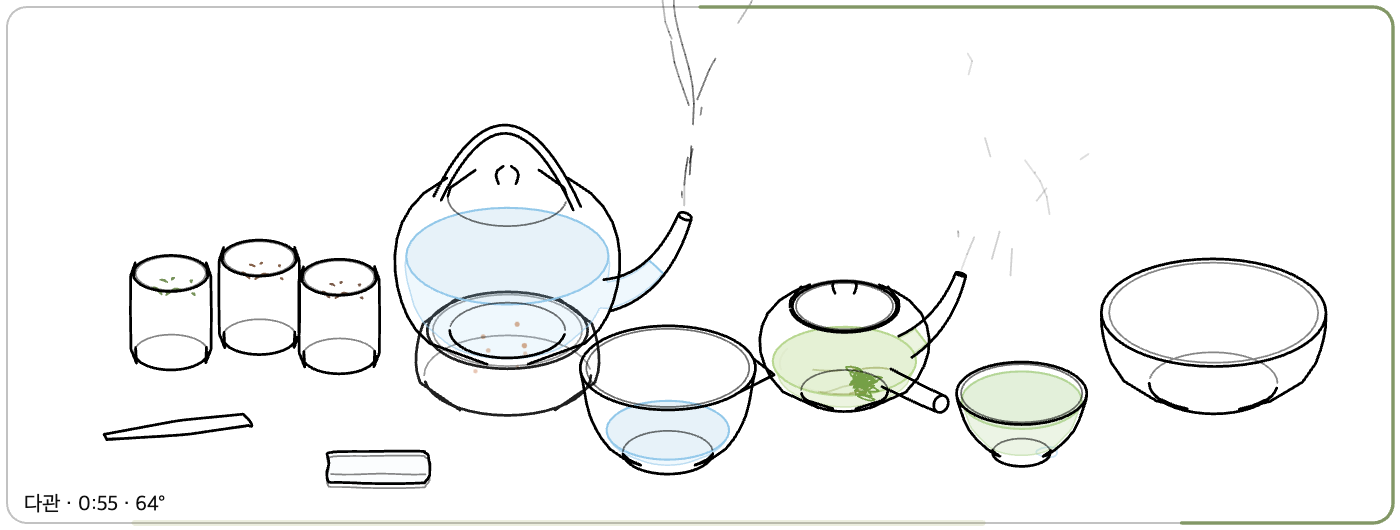
투명 배경
검정 모드를 그대로 뒤집은 모습이에요. 음영 없이 찐한 검은 선만 남고, 물과 찻물 색은 그대로예요. 밝은 바탕화면 위에 조용히 얹어 두기 좋아요.
안심하고 켜 두기
일하다 잠깐 마음을 가라앉히려고 만들었어요.
- 인터넷에 연결하지 않아요. 무엇도 보내거나 받지 않아요.
- 키보드를 엿보지 않아요. 전역 단축키도 없어요. Esc는 찻자리 창을 보고 있을 때만 들어요.
- 관리자 권한 없이 내 계정에만 설치돼요.
- 소리가 나지 않아요.
- 위치와 크기, 배경은 기억해 둬요. 다음에 켜면 그 자리에 있어요.
자주 묻는 것
창이 안 보여요
모니터 구성이 바뀌어 화면 밖에 있었다면, 다시 열 때 오른쪽 아래 기본 자리로 돌아와요. Esc로 숨겼다면 작업 표시줄이나 Dock에서 찻자리를 눌러요.
휠을 굴려도 따라지지 않아요
다구를 누른 채로(손에 든 상태에서) 휠을 굴려야 해요. 손을 떼면 제자리로 돌아가요.
Mac에서 ‘손상되었기 때문에 열 수 없습니다’가 떠요
내려받는 중에 파일이 깨졌을 수 있어요. 다시 내려받아 설치해 보세요. 그래도 같다면 위의 Mac 설치 방법 3번(그래도 열기)을 확인해요.
새 버전은 어떻게 받아요?
이 페이지에서 다시 내려받아 설치하면 돼요. 설정과 창 위치는 그대로 남아요.
지우고 싶어요
Windows는 설정 › 앱 › 설치된 앱 › 찻자리 › 제거. Mac은 응용 프로그램 폴더의 Chajari를 휴지통으로 옮겨요.